Yubico Japan、1PasswordにYubiKeyを登録する方法を公開
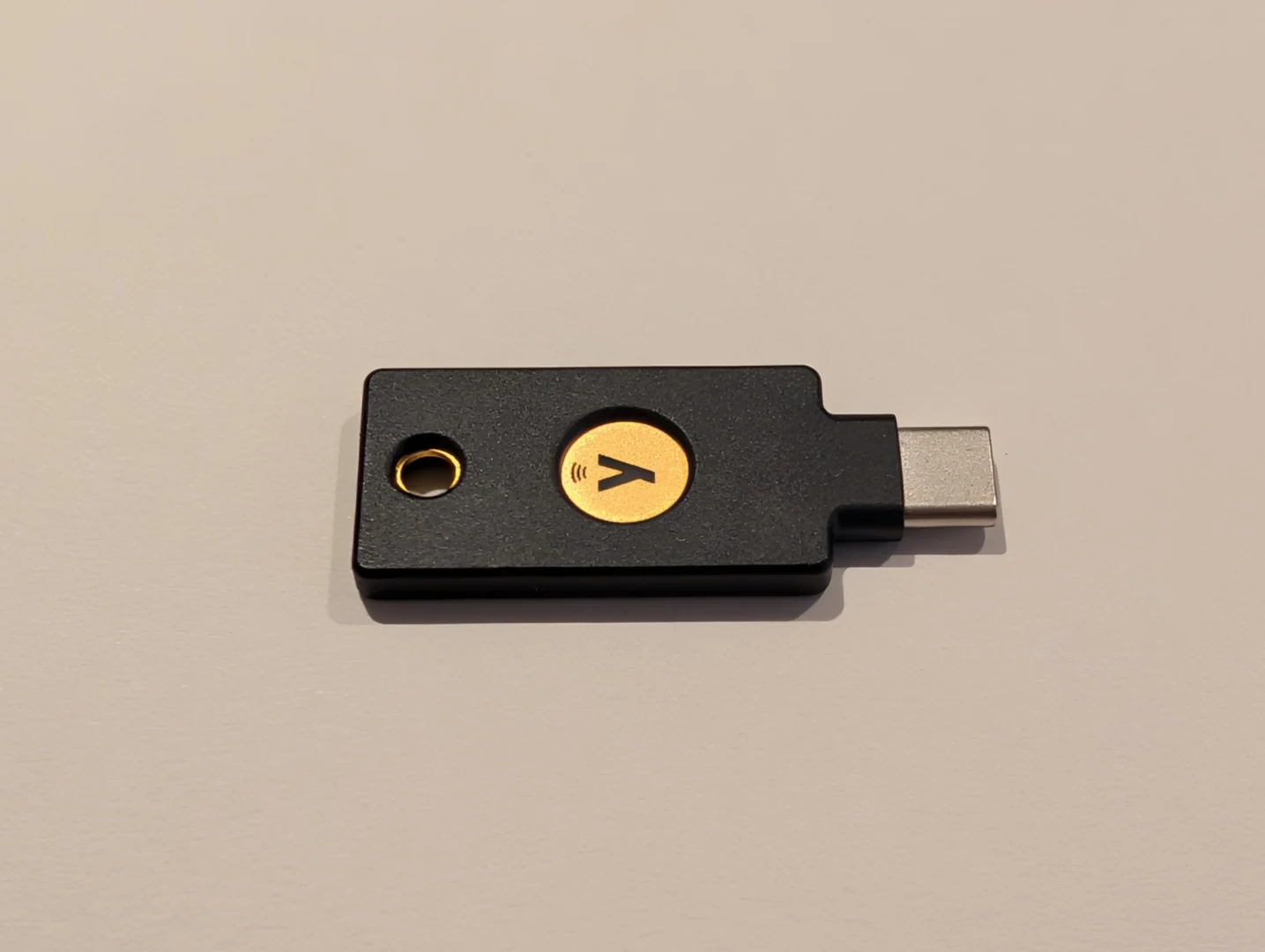
Yubico Japanは11月10日、パスワード管理サービス「1Password」のアカウントに、物理セキュリティキー「YubiKey」を使った2要素認証を追加する方法を公開した。登録したキーは、新しい端末からのサインインや、既存端末の再認証で使う。
公開鍵を使い、登録先のドメインを確認
1Passwordのアカウント保護に使うパスワードとシークレットキーに、WebAuthn対応の物理キーによる確認を加える。WebAuthnは公開鍵暗号を使い、セキュリティキーの認証を登録したサイトのドメインと結び付ける。Yubicoは、認証アプリのワンタイムコードを手入力する方式に比べ、フィッシングに強いと説明した。
キーはアカウントの2要素認証に追加
Yubicoが案内する方法では、パソコンのブラウザーで1Passwordにサインインし、アカウントの2要素認証の管理画面で「セキュリティキーを追加」を選ぶ。対応するYubiKeyを接続し、キーに触れて登録する。同社は、対応例にFIDO U2F機能が有効なYubiKey 5シリーズとSecurity Keyシリーズを挙げた。
紛失に備えて予備のキーも登録
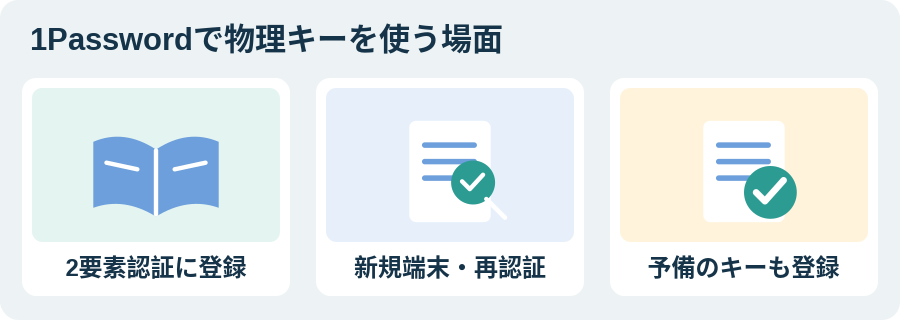
登録したキーは、新しい端末でアカウントにサインインするときや、既存の端末を再認証するときに使う。日常のロック解除には、従来どおりアカウントパスワードなどを使える。Yubicoは予備の物理キーや認証アプリも登録しておき、キーをなくした場合は登録済みのキー一覧から削除するよう案内した。