Yubico Japan explique comment enregistrer une YubiKey dans 1Password
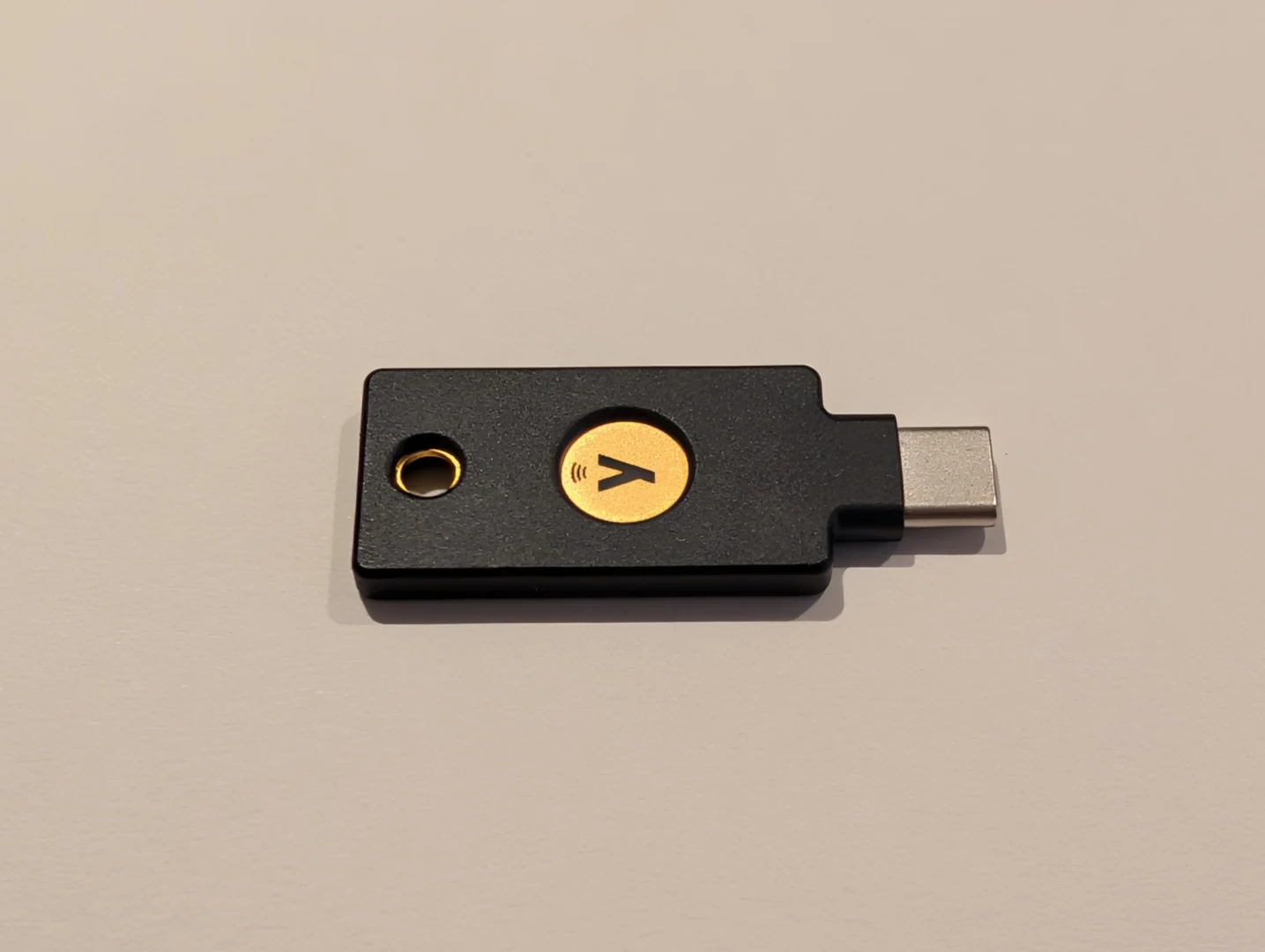
Le 10 novembre, Yubico Japan a publié un guide pour ajouter l’authentification à deux facteurs à un compte du gestionnaire de mots de passe 1Password avec une clé de sécurité physique YubiKey. La clé enregistrée sert lors d’une connexion sur un nouvel appareil ou pour authentifier à nouveau un appareil déjà utilisé.
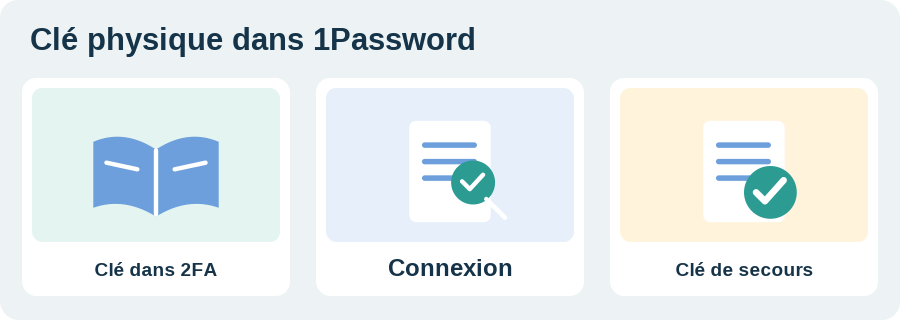
La clé publique et le domaine du site enregistré
La vérification avec une clé physique compatible WebAuthn s’ajoute au mot de passe du compte et à la clé secrète (Secret Key) de 1Password. WebAuthn utilise la cryptographie à clé publique et lie l’authentification au domaine du site où la clé a été enregistrée. Selon Yubico, cette méthode résiste mieux à l’hameçonnage que la saisie manuelle des codes à usage unique d’une application d’authentification.
Ajouter la clé dans les réglages du compte
Le guide de Yubico indique de se connecter à 1Password dans le navigateur d’un ordinateur, puis de choisir l’option d’ajout d’une clé de sécurité dans les réglages de l’authentification à deux facteurs. L’utilisateur branche une YubiKey compatible et touche la clé pour l’enregistrer. Yubico cite les séries YubiKey 5 et Security Key dont la fonction FIDO U2F est activée.
Enregistrer une solution de secours
La clé sert à se connecter sur un nouvel appareil ou à authentifier à nouveau un appareil déjà utilisé. Le mot de passe du compte reste notamment utilisable pour le déverrouillage quotidien. Yubico conseille aussi d’enregistrer une clé physique de secours ou une application d’authentification. En cas de perte, la clé concernée doit être supprimée de la liste des clés enregistrées.