Yubico Japan erklärt, wie man einen YubiKey für die Zwei-Faktor-Authentifizierung bei 1Password registriert
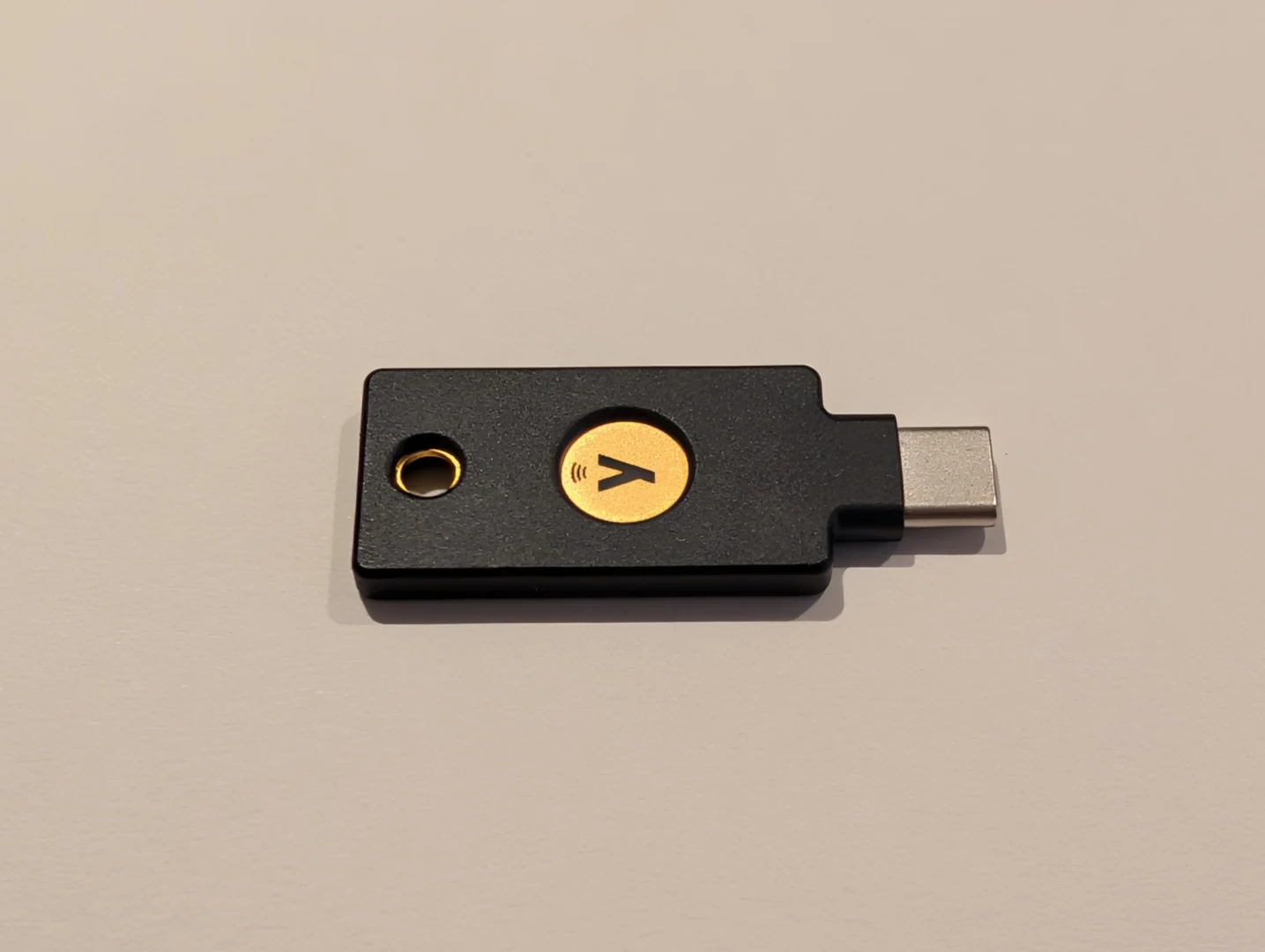
Yubico Japan veröffentlichte am 10. November eine Anleitung zur Einrichtung der Zwei-Faktor-Authentifizierung für ein Konto beim Passwortmanager 1Password mit dem physischen Sicherheitsschlüssel YubiKey. Der registrierte Schlüssel kommt bei Anmeldungen auf neuen Geräten und bei der erneuten Authentifizierung vorhandener Geräte zum Einsatz.
WebAuthn bindet die Authentifizierung an die Domain
Ein physischer Sicherheitsschlüssel mit WebAuthn ergänzt das Kontopasswort und den Secret Key, mit denen 1Password das Konto schützt. WebAuthn verwendet Kryptografie mit öffentlichen Schlüsseln und bindet die Authentifizierung mit dem Sicherheitsschlüssel an die Domain der Website, bei der er registriert wurde. Yubico zufolge schützt das besser vor Phishing als die manuelle Eingabe von Einmalcodes aus einer Authentifizierungs-App.
Den Schlüssel als zweiten Faktor für das Konto hinzufügen
Laut Anleitung meldet man sich am Computer im Browser bei 1Password an und wählt in den Einstellungen für die Zwei-Faktor-Authentifizierung „Sicherheitsschlüssel hinzufügen“. Danach schließt man einen kompatiblen YubiKey an und berührt ihn zur Registrierung. Yubico nennt die YubiKey-5-Serie mit aktiviertem FIDO U2F und die Security-Key-Serie als Beispiele für kompatible Schlüssel.
Einen Ersatzschlüssel für den Verlustfall registrieren
Der registrierte Schlüssel wird bei der Anmeldung auf einem neuen Gerät und bei der erneuten Authentifizierung eines vorhandenen Geräts verwendet. Zum alltäglichen Entsperren lässt sich weiterhin etwa das Kontopasswort verwenden. Yubico empfiehlt, auch einen physischen Ersatzschlüssel und eine Authentifizierungs-App zu registrieren und einen verlorenen Schlüssel aus der Liste der registrierten Schlüssel zu entfernen.