Yubico Japan、Dropboxに物理キーを登録する手順を公開
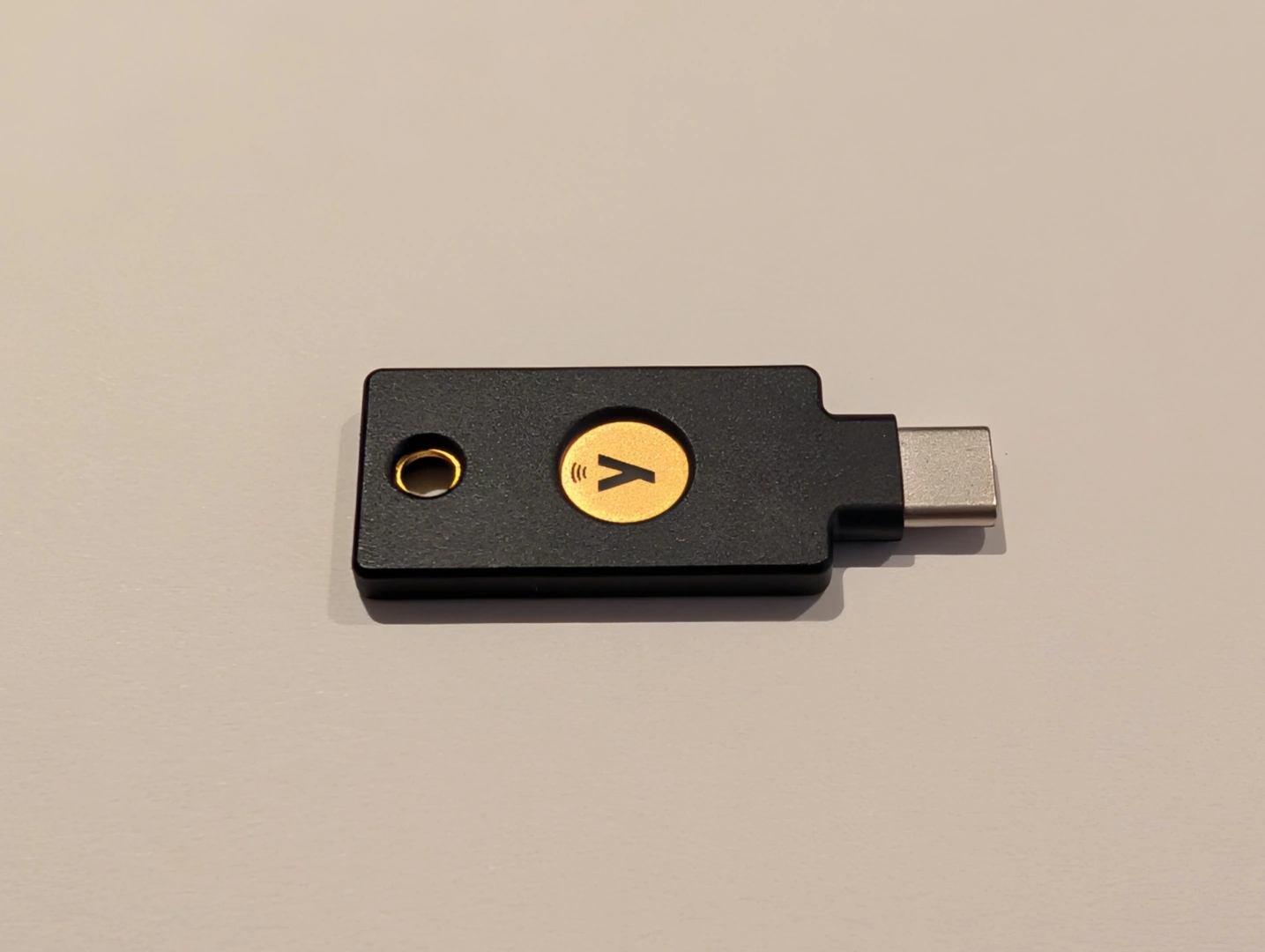
Yubico Japanは11月10日、クラウドストレージ「Dropbox」の2段階認証に、物理セキュリティキー「YubiKey」を追加する手順を公開した。対応するキーは、ChromeまたはFirefoxでdropbox.comにログインする際に使える。登録するには、まず認証アプリかSMSで2段階認証を有効にする。
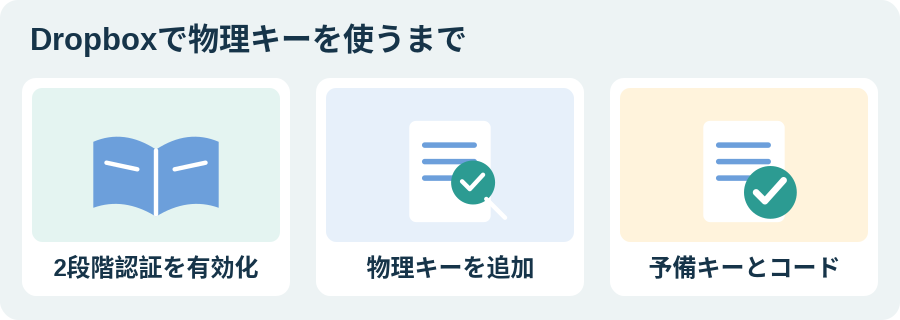
認証アプリかSMSを先に設定
Dropboxは、個人用とビジネス用のアカウントで、公開鍵暗号を使うFIDO U2FまたはFIDO2(WebAuthn)の物理キーに対応する。Yubico Japanによると、2段階認証を有効にしたうえで、ブラウザーからDropboxのセキュリティ設定を開き、キーを追加する。USB接続のYubiKeyは、画面の案内に従ってキーに触れて登録する。シングルサインオン(SSO)で管理されている場合は、チーム管理者に認証方法を確認する。
アプリでのログインには確認コード
Dropboxのデスクトップアプリやモバイルアプリへのログインでは、認証アプリやSMSで受け取るコードを使う。Yubico Japanは、キーの紛失に備えて、予備のキーと緊急用のバックアップコードを用意するよう案内した。バックアップコードは8桁のものが10個発行され、各コードは1回だけ使える。2段階認証を設定し直した場合は、新しく表示されたコードを保管する。