Yubico Japan explica como cadastrar uma chave física no Dropbox
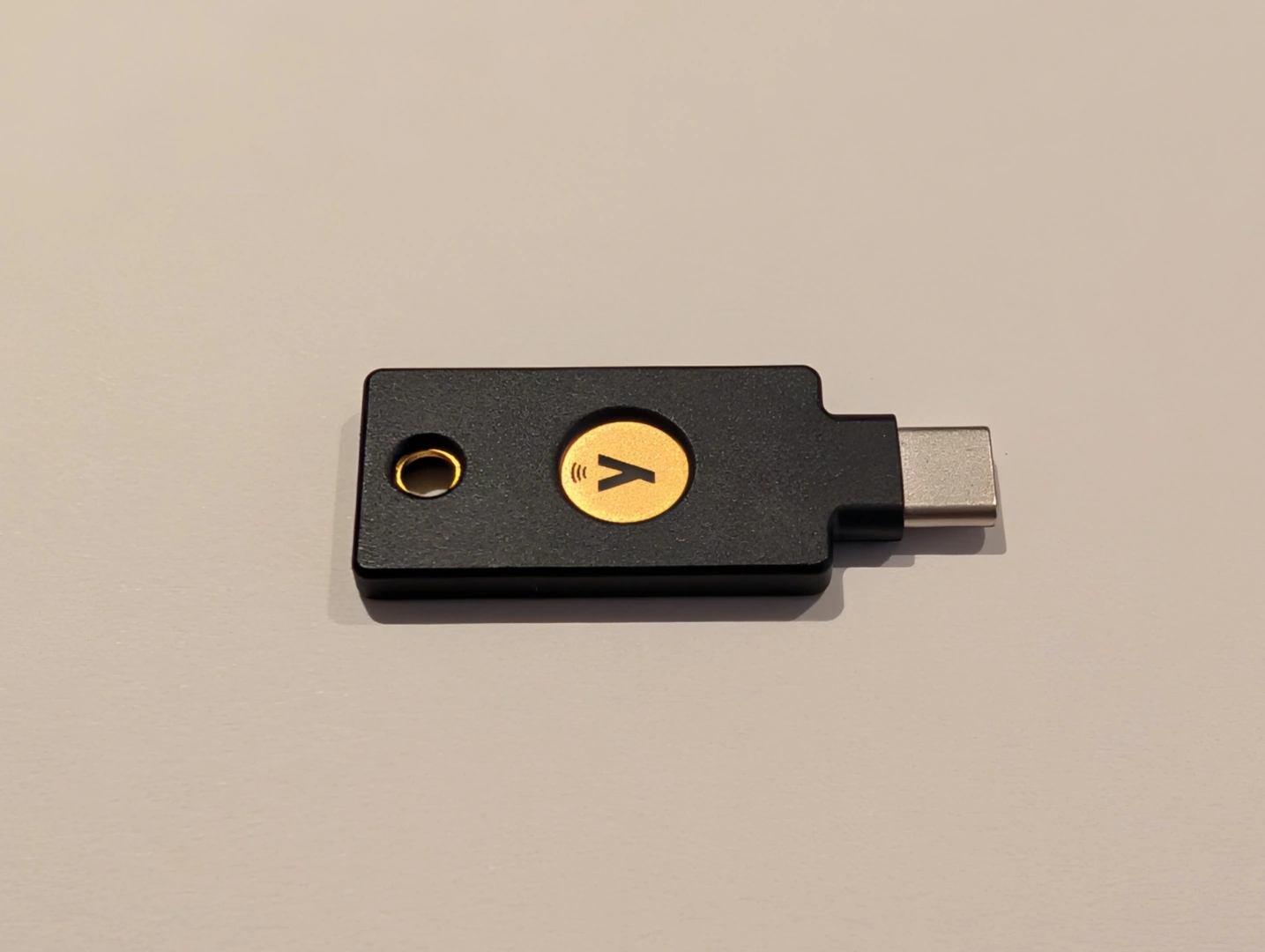
A Yubico Japan publicou em 10 de novembro instruções para adicionar a chave física de segurança YubiKey à verificação em duas etapas do Dropbox. Uma chave compatível pode ser usada para entrar no dropbox.com pelo Chrome ou Firefox. Para cadastrá-la, é preciso primeiro ativar a verificação em duas etapas por aplicativo autenticador ou SMS.
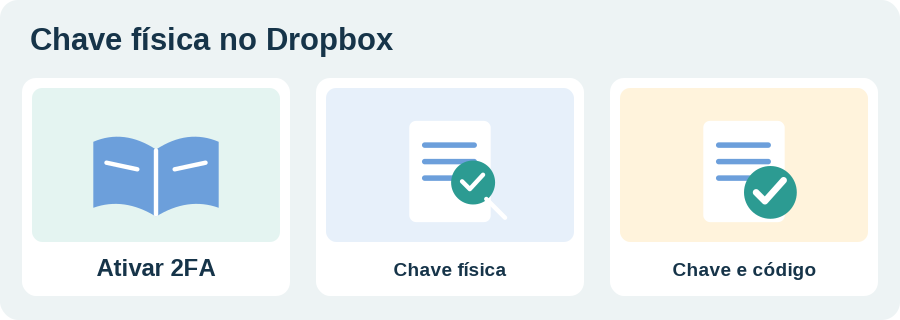
Aplicativo autenticador ou SMS deve ser configurado primeiro
O Dropbox aceita chaves físicas FIDO U2F ou FIDO2 (WebAuthn), que usam criptografia de chave pública, em contas pessoais e empresariais. Segundo a Yubico Japan, após ativar a verificação em duas etapas, o usuário abre as configurações de segurança do Dropbox no navegador e adiciona a chave. Para cadastrar uma YubiKey conectada por USB, basta seguir as instruções na tela e tocar a chave. Em contas gerenciadas por login único (SSO), a orientação é consultar o administrador da equipe sobre o método de autenticação.
Login nos aplicativos usa código de verificação
O login nos aplicativos do Dropbox para computador ou celular usa um código do aplicativo autenticador ou recebido por SMS. A Yubico Japan orienta manter uma chave reserva e códigos de recuperação para o caso de perda. São gerados dez códigos de oito dígitos, e cada código só pode ser usado uma vez. Se a verificação em duas etapas for reconfigurada, é preciso guardar os novos códigos exibidos.