Yubico Japan объяснила, как зарегистрировать аппаратный ключ в Dropbox
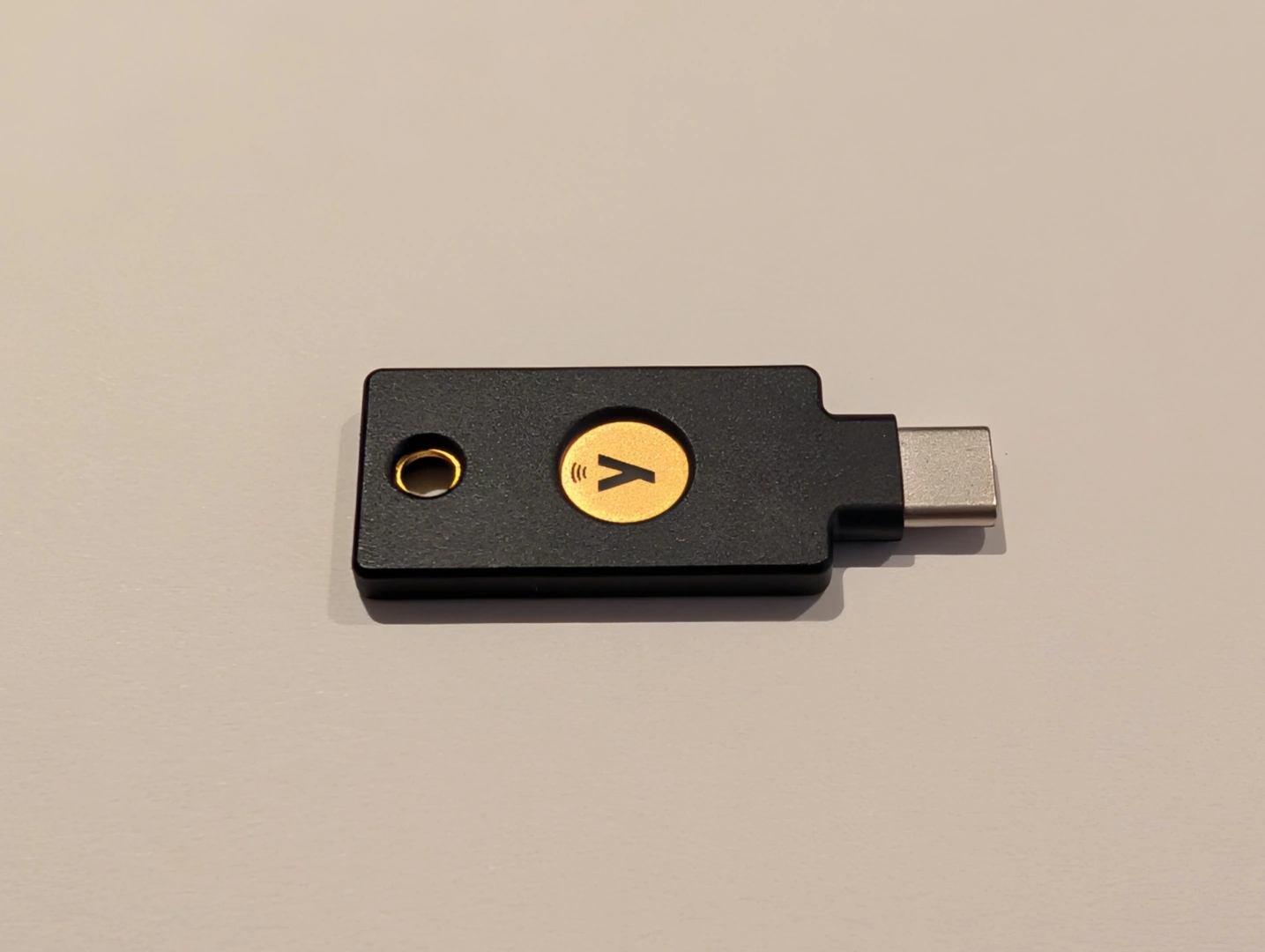
Yubico Japan 10 ноября опубликовала инструкцию по добавлению аппаратного ключа безопасности YubiKey для двухэтапной проверки в облачном хранилище Dropbox. Совместимый ключ можно использовать для входа на dropbox.com через Chrome или Firefox. Перед регистрацией ключа нужно включить двухэтапную проверку через приложение-аутентификатор или SMS.
Сначала нужно настроить приложение-аутентификатор или SMS
В личных и рабочих аккаунтах Dropbox поддерживает аппаратные ключи FIDO U2F и FIDO2 (WebAuthn), использующие криптографию с открытым ключом. Как объясняет Yubico Japan, после включения двухэтапной проверки ключ можно добавить в настройках безопасности Dropbox в браузере. Чтобы зарегистрировать USB-ключ YubiKey, нужно коснуться его по подсказке на экране. Если в команде используется единый вход (SSO), способ аутентификации следует уточнить у администратора команды.
Для входа в приложения нужны коды подтверждения
Для входа в настольное или мобильное приложение Dropbox используются коды из приложения-аутентификатора или SMS. На случай потери ключа Yubico Japan рекомендует иметь запасной ключ и резервные коды для доступа к аккаунту. Dropbox выдаёт десять восьмизначных резервных кодов. Каждый код действует один раз. При повторной настройке двухэтапной проверки следует сохранить новые коды, показанные на экране.