Yubico Japan explique comment ajouter une clé de sécurité à Dropbox
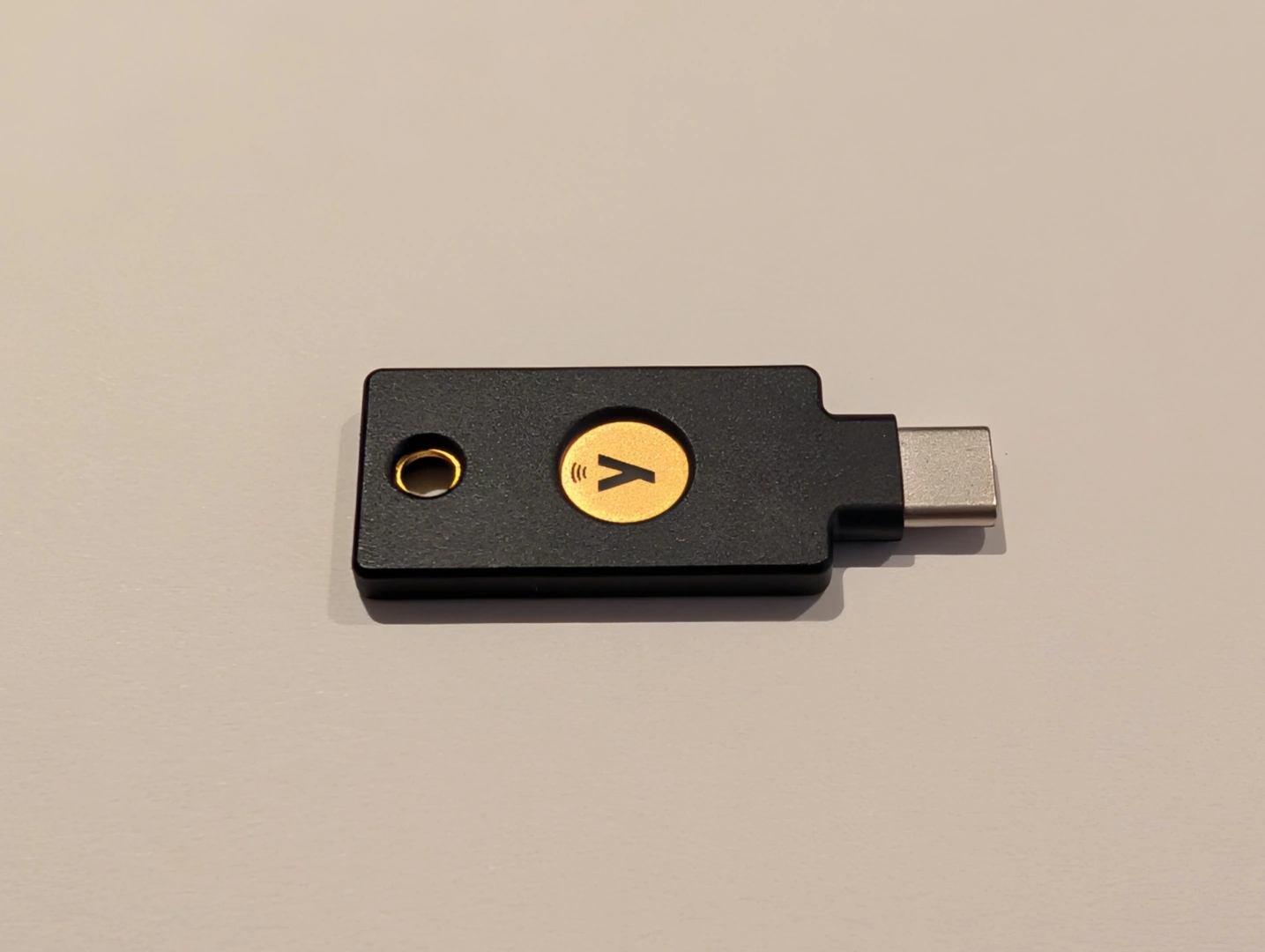
Le 10 novembre, Yubico Japan a publié les étapes à suivre pour ajouter une clé de sécurité physique YubiKey à la validation en deux étapes du service de stockage Dropbox. Une clé compatible peut servir à se connecter à dropbox.com dans Chrome ou Firefox. Avant d’enregistrer une clé, il faut activer la validation en deux étapes par application d’authentification ou par SMS.
Configurer d’abord une application d’authentification ou les SMS
Dropbox prend en charge, pour les comptes personnels et professionnels, les clés physiques FIDO U2F ou FIDO2 (WebAuthn), qui utilisent la cryptographie à clé publique. Selon Yubico Japan, après avoir activé la validation en deux étapes, il faut ouvrir les paramètres de sécurité de Dropbox dans le navigateur et ajouter la clé. Avec une YubiKey USB, il faut toucher la clé en suivant les instructions à l’écran pour l’enregistrer. Si le compte est géré par authentification unique (SSO), l’administrateur de l’équipe peut indiquer la méthode à utiliser.
Un code de validation pour se connecter aux applications
Pour se connecter aux applications Dropbox sur ordinateur ou sur mobile, on utilise un code issu de l’application d’authentification ou reçu par SMS. Yubico Japan recommande de prévoir une deuxième clé et des codes de secours en cas de perte. Dropbox fournit dix codes de secours à huit chiffres, chacun utilisable une seule fois. Si la validation en deux étapes est configurée à nouveau, il faut conserver les nouveaux codes affichés.