Yubico Japan ने Dropbox में हार्डवेयर सुरक्षा कुंजी जोड़ने के निर्देश जारी किए
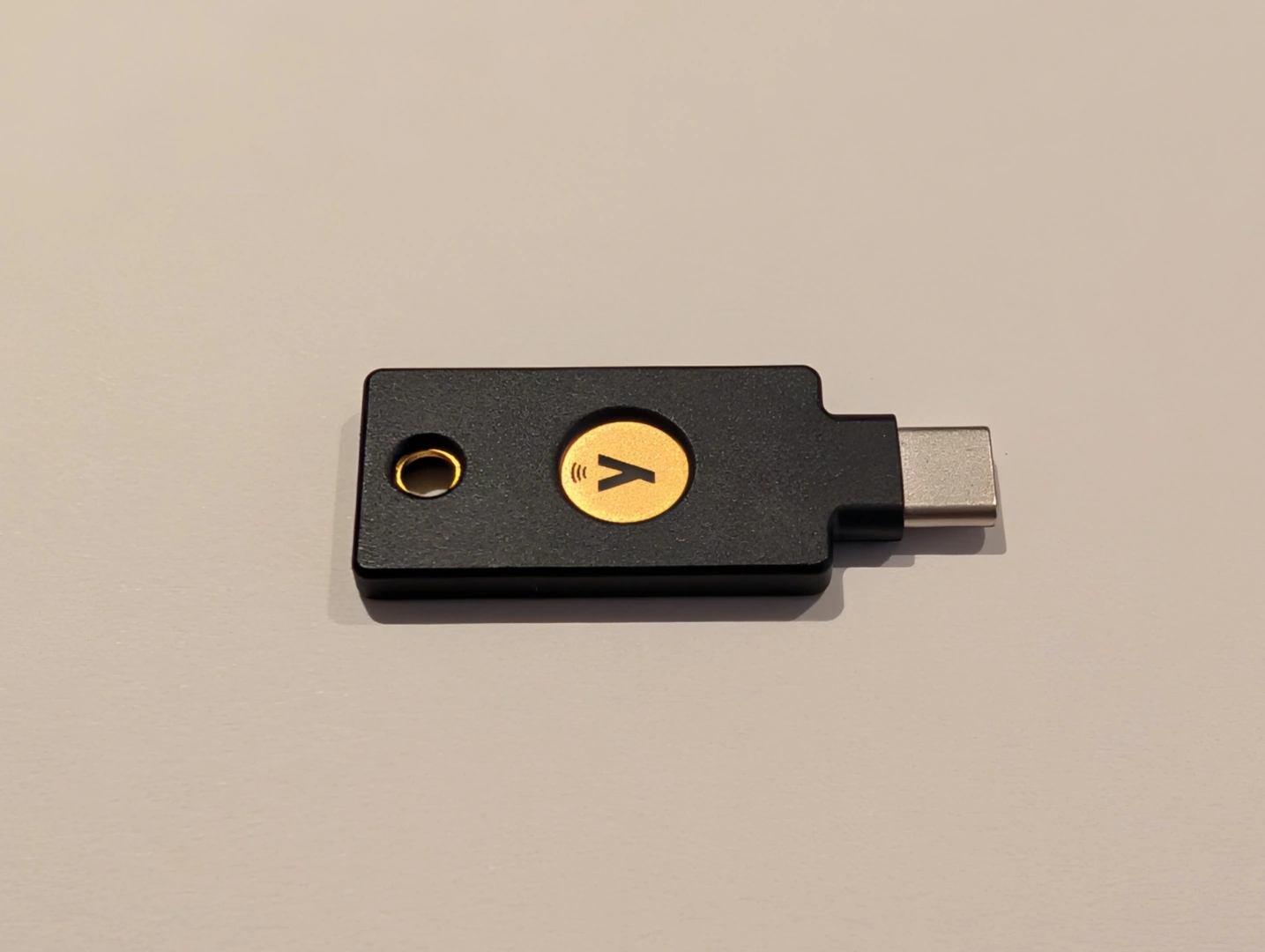
Yubico Japan ने 10 नवंबर को क्लाउड स्टोरेज सेवा Dropbox के दो-चरणीय प्रमाणीकरण में YubiKey हार्डवेयर सुरक्षा कुंजी जोड़ने का तरीका बताया। संगत कुंजी Chrome या Firefox में dropbox.com पर लॉग इन करते समय इस्तेमाल की जा सकती है। कुंजी दर्ज करने से पहले प्रमाणीकरण ऐप या SMS से दो-चरणीय प्रमाणीकरण चालू करना होता है।
पहले प्रमाणीकरण ऐप या SMS सेट करें
Dropbox के व्यक्तिगत और कारोबारी खाते सार्वजनिक कुंजी वाली क्रिप्टोग्राफ़ी इस्तेमाल करने वाली FIDO U2F या FIDO2 (WebAuthn) हार्डवेयर कुंजियों का समर्थन करते हैं। Yubico Japan के मुताबिक़, दो-चरणीय प्रमाणीकरण चालू करने के बाद ब्राउज़र में Dropbox की सुरक्षा सेटिंग खोलकर कुंजी जोड़ें। USB से जुड़ी YubiKey दर्ज करने के लिए स्क्रीन पर दिए गए निर्देश के अनुसार कुंजी छुएँ। सिंगल साइन-ऑन (SSO) से प्रबंधित खाते के लिए प्रमाणीकरण का तरीका टीम के प्रशासक से पूछें।
ऐप में लॉग इन करने के लिए सत्यापन कोड
Dropbox के डेस्कटॉप और मोबाइल ऐप में लॉग इन करने के लिए प्रमाणीकरण ऐप या SMS से मिला कोड इस्तेमाल होता है। Yubico Japan ने कुंजी खो जाने की स्थिति के लिए एक अतिरिक्त कुंजी और आपातकालीन बैकअप कोड रखने की सलाह दी। आठ अंकों वाले 10 बैकअप कोड जारी होते हैं। हर कोड सिर्फ़ एक बार इस्तेमाल किया जा सकता है। दो-चरणीय प्रमाणीकरण फिर से सेट करने पर स्क्रीन पर दिखे नए कोड सहेज लें।