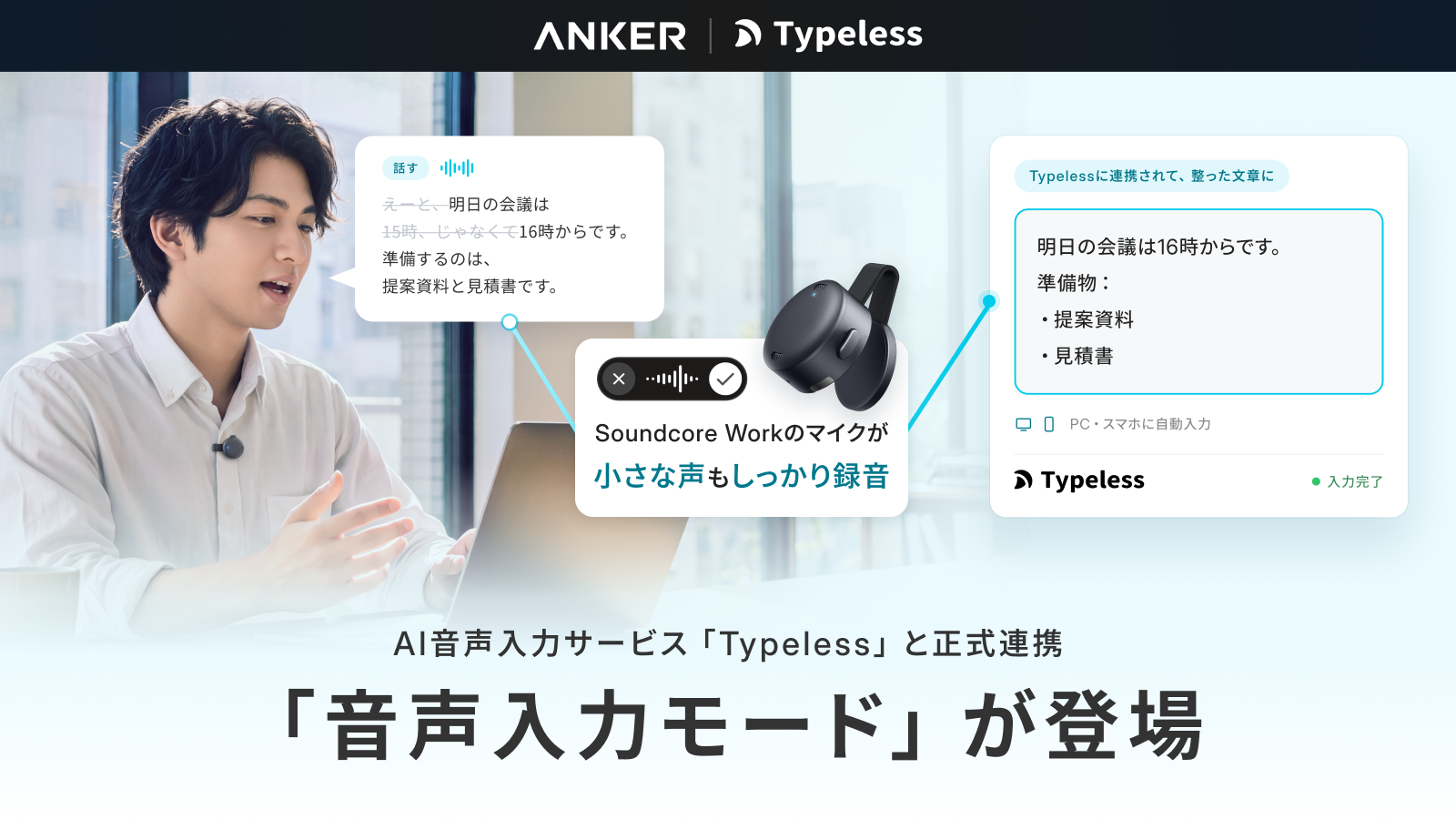
Soundcore WorkがTypelessの音声入力に対応 必要な設定は

アンカー・ジャパンは11月12日、Soundcore WorkをTypelessのマイクにできるファームウェアを公開した。法人版のSoundcore Work for Nottaは対象外となる。
対応する機種
アンカー・ジャパンは2026年11月12日、AIボイスレコーダー「Soundcore Work」をTypelessの音声入力に使えるファームウェアを公開した。従来の会議録音に加え、装着した本体のマイクで話した内容をTypelessが整え、パソコンやスマートフォンに入力できる。法人版の「Soundcore Work for Notta」は対象外。 公式製品写真を見る
ファームウェア更新後、端末とTypelessの両方で設定
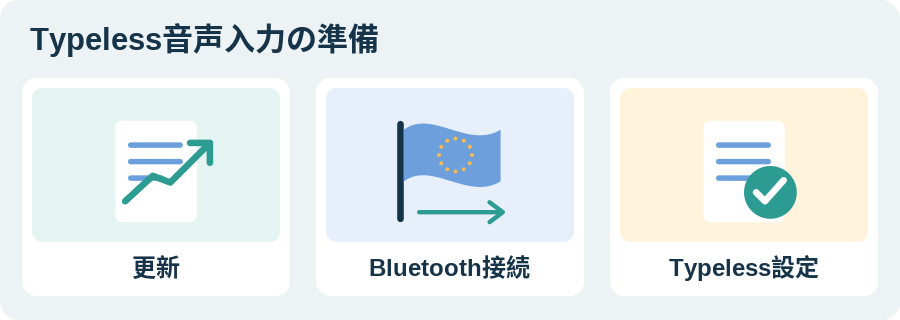
まずSoundcoreアプリで本体のファームウェアを更新する。Typelessアプリをインストールしてアカウントを登録し、使う端末のBluetooth設定で本体をペアリングした後、Typelessアプリ内でも接続と初期設定を行う。TypelessのガイドはmacOS、Windows、iOS、Androidの手順を案内している。 Typelessのガイドによると、macOSとWindowsでは設定後に本体前面をダブルタップすると音声入力を開始・停止できる。Typelessは端末内蔵のマイクでも利用でき、Soundcore Workとの連携は装着型マイクを使いたい人向けの選択肢となる。