Yubico、MacでのYubiKey設定を解説 Web認証と本体ログインに対応する機種を案内
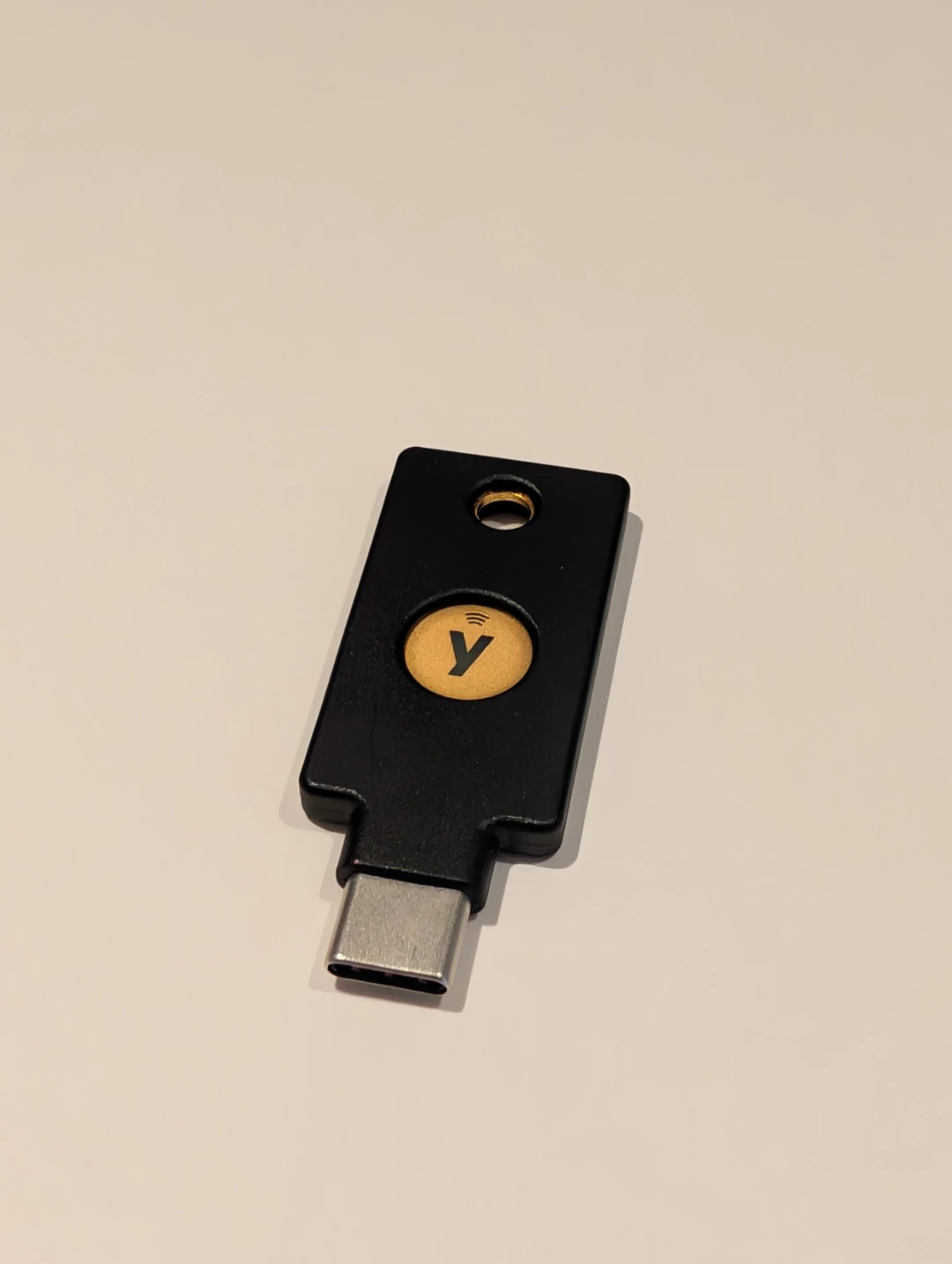
Yubico Japanは11月17日、Macでセキュリティキー「YubiKey」を使う設定方法を公開した。Webサイトやアプリの認証にはFIDO2を使い、Mac本体へのログインにはスマートカード規格のPIVに対応する機種が必要だという。
Web認証のPINや指紋はMacから設定
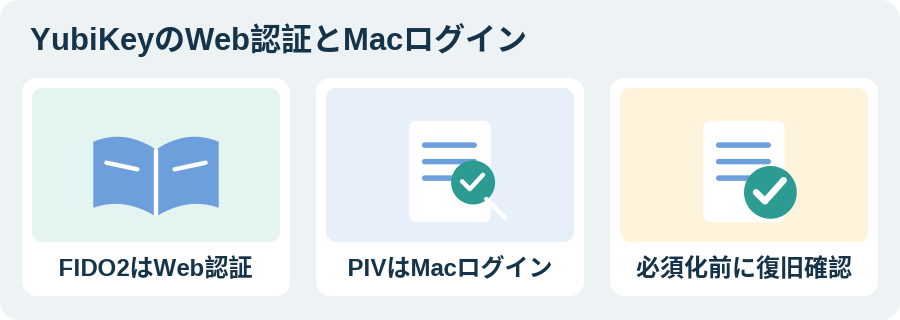
同社はFIDO2に対応する製品として、YubiKey 5、YubiKey Bio、Security Keyの各シリーズを挙げた。Yubicoによると、YubiKeyのFIDO2用PINはMac版Chromeの設定画面や公式アプリ「Yubico Authenticator」から設定できる。指紋を使う場合は、指紋センサーを備えるYubiKey Bioシリーズで先にPINを設定する。同社は、FIDO2用PINの入力を8回間違えるとFIDO2機能がブロックされ、リセットすると登録済みの認証情報が消えると案内した。
Mac本体へのログインにはPIV対応機種
macOSはPIV規格のスマートカードに標準で対応する。YubiKeyの証明書とMacのユーザーアカウントをひも付けると、キーとPIV用PINを使ってログインできる。Yubicoは対応機種にYubiKey 5シリーズとYubiKey Bio Multi-protocol Editionを挙げた。Security KeyシリーズとYubiKey Bio FIDO EditionはPIVに対応しない。
スマートカードを必須にする前に復旧方法を確認
証明書をひも付けた段階では、従来のパスワードでもMacにログインできる。構成プロファイルなどでスマートカードを必須にすると、そのMacを使う全ユーザーに適用される。Yubicoは、設定によってはログインできなくなるおそれがあるため、必須化する前に復旧方法を確認するよう求めた。