Yubico explique comment utiliser une YubiKey pour l’authentification web et la connexion à un Mac
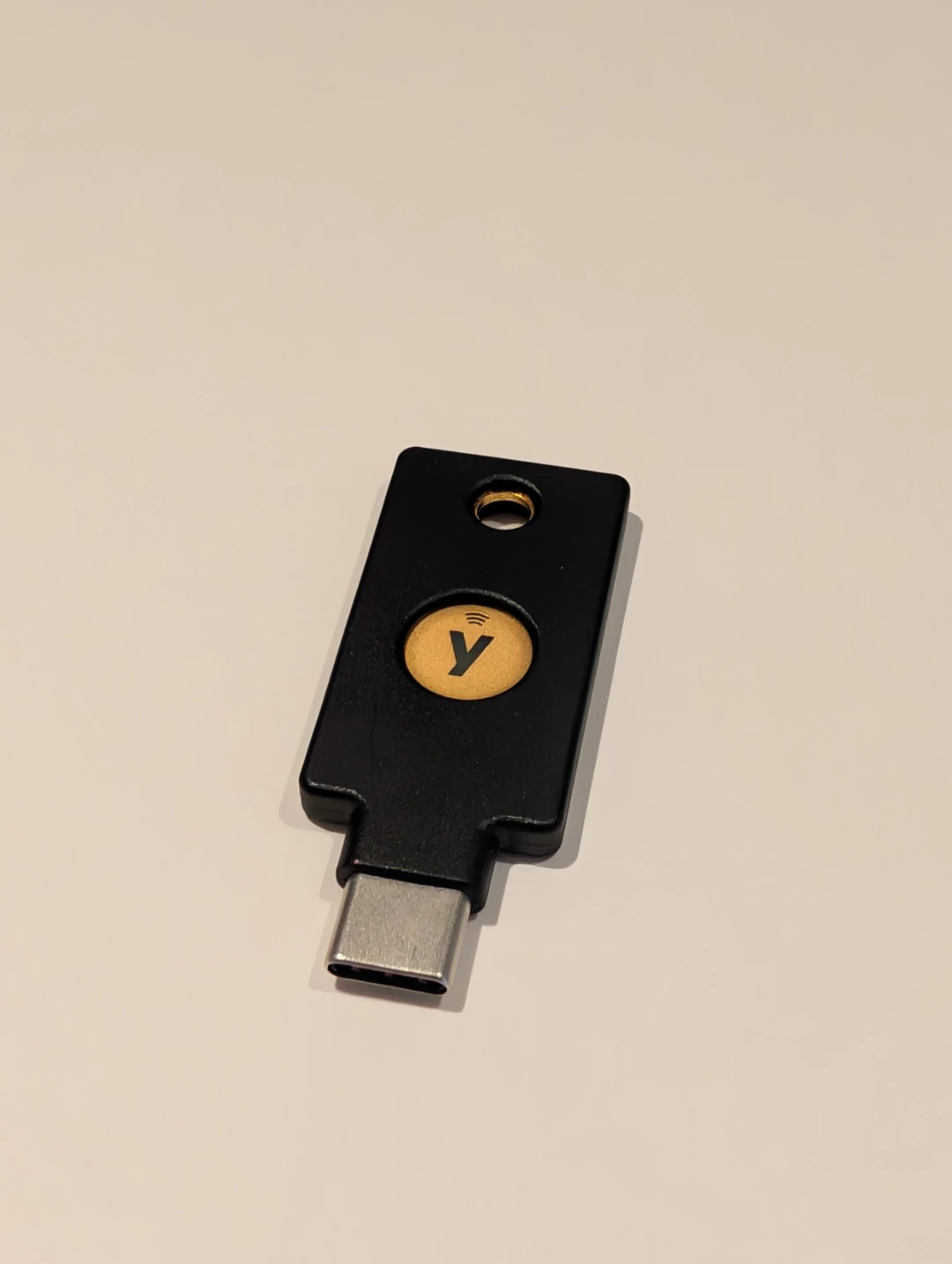
Le 17 novembre, Yubico Japan a publié un guide de configuration des clés de sécurité YubiKey sur Mac. Selon le fabricant, l’authentification sur les sites web et dans les applications repose sur FIDO2, tandis que la connexion au Mac requiert un modèle compatible avec la norme de carte à puce PIV.
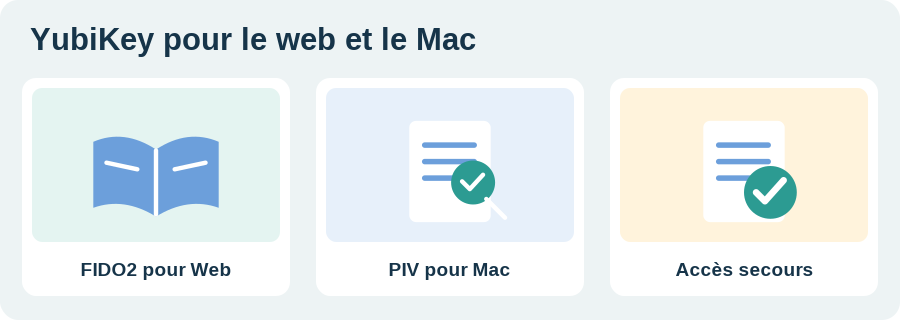
Configurer le code PIN et l’empreinte digitale sur Mac pour le web
Yubico indique que les gammes YubiKey 5, YubiKey Bio et Security Key sont compatibles avec FIDO2. Selon le fabricant, le code PIN FIDO2 d’une YubiKey peut être configuré dans les paramètres de Chrome pour Mac ou dans l’application officielle Yubico Authenticator. Pour utiliser une empreinte digitale, il faut d’abord définir un code PIN sur une clé YubiKey Bio, dotée d’un capteur d’empreintes. Yubico précise qu’après huit saisies incorrectes du code PIN FIDO2, la fonction FIDO2 est bloquée et que sa réinitialisation efface les identifiants d’authentification enregistrés.
Une clé compatible PIV pour se connecter au Mac
macOS prend en charge nativement les cartes à puce conformes à la norme PIV. Une fois le certificat de la YubiKey associé au compte utilisateur du Mac, la clé et le code PIN PIV permettent de se connecter. Yubico cite la gamme YubiKey 5 et la YubiKey Bio Multi-protocol Edition parmi les modèles compatibles. La gamme Security Key et la YubiKey Bio FIDO Edition ne prennent pas en charge PIV.
Vérifier comment rétablir l’accès avant d’imposer la carte à puce
Une fois le certificat associé au compte, le mot de passe habituel permet encore de se connecter au Mac. Si un profil de configuration ou un autre réglage impose l’utilisation d’une carte à puce, cette exigence s’applique à tous les utilisateurs de ce Mac. Yubico demande de vérifier la procédure de récupération avant de rendre la carte à puce obligatoire, car certains réglages peuvent empêcher la connexion.