Yubico erklärt die FIDO2-PIN des YubiKey und rät, vor dem Zurücksetzen andere Anmeldewege zu prüfen
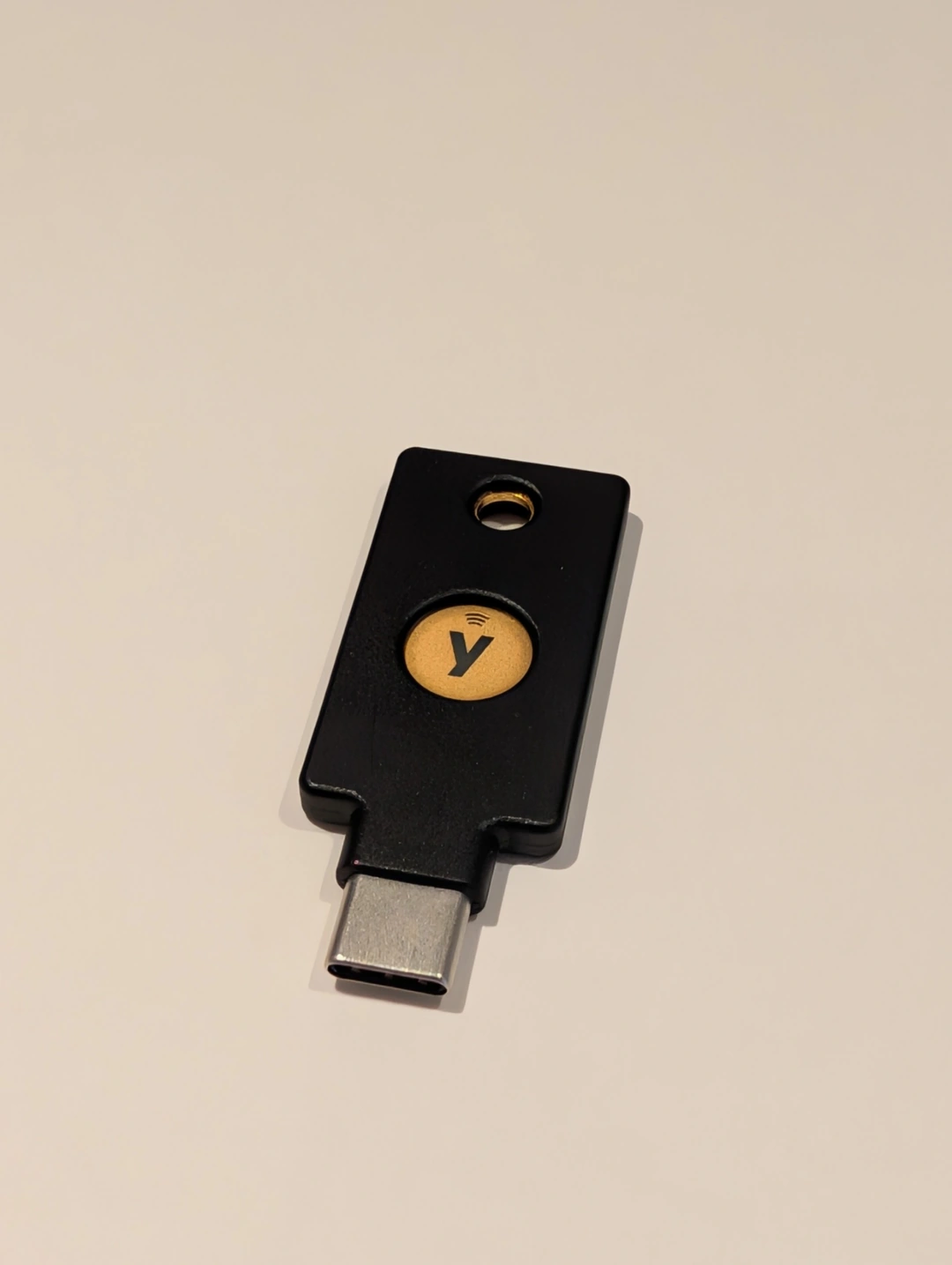
Yubico Japan erklärte am 24. November, wie sich die FIDO2-PIN des Sicherheitsschlüssels YubiKey einrichten und ändern lässt und wie FIDO2 bei einer vergessenen PIN zurückgesetzt wird. Die PIN wird laut Yubico im YubiKey selbst geprüft und gelangt nicht an Websites oder Dienste.
Die Werkzeuge zum Einrichten und Ändern hängen vom Betriebssystem ab
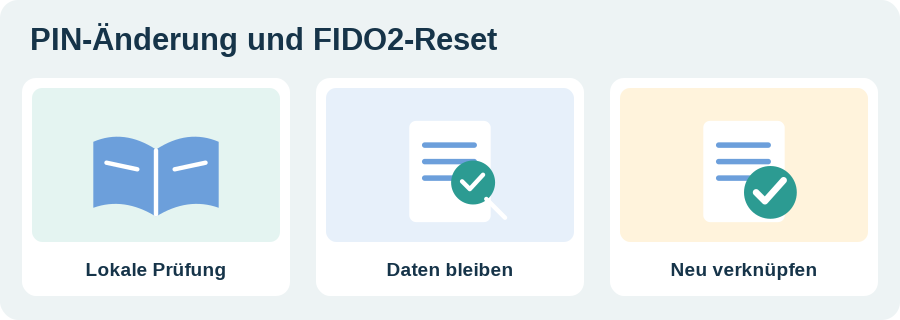
Laut Yubico lässt sich die PIN unter Windows 10 und 11 über die integrierte App „Einstellungen“ einrichten und ändern, unter macOS und Linux über Google Chrome. Auch die Desktop-Version der offiziellen App „Yubico Authenticator“ unterstützt beide Vorgänge. Unter Windows braucht die App Administratorrechte, um FIDO2 zu verwalten. Nach einer PIN-Änderung funktionieren bereits registrierte Anmeldedaten weiterhin.
Eine vergessene PIN erfordert das Zurücksetzen und erneute Registrieren
Wird FIDO2 wegen einer vergessenen PIN zurückgesetzt, werden die auf dem Schlüssel gespeicherten Anmeldedaten wie Passkeys sowie die PIN und registrierte Fingerabdrücke gelöscht. Yubico Japan rät, vor dem Zurücksetzen zu prüfen, ob die Anmeldung bei jedem Dienst auf einem anderen Weg möglich ist, etwa mit einem Passwort oder einem Ersatzschlüssel. Nach dem Zurücksetzen wird eine neue PIN eingerichtet und der Schlüssel bei jedem Dienst erneut registriert.