Yubico Japan 公布在 Dropbox 登錄實體安全金鑰的步驟
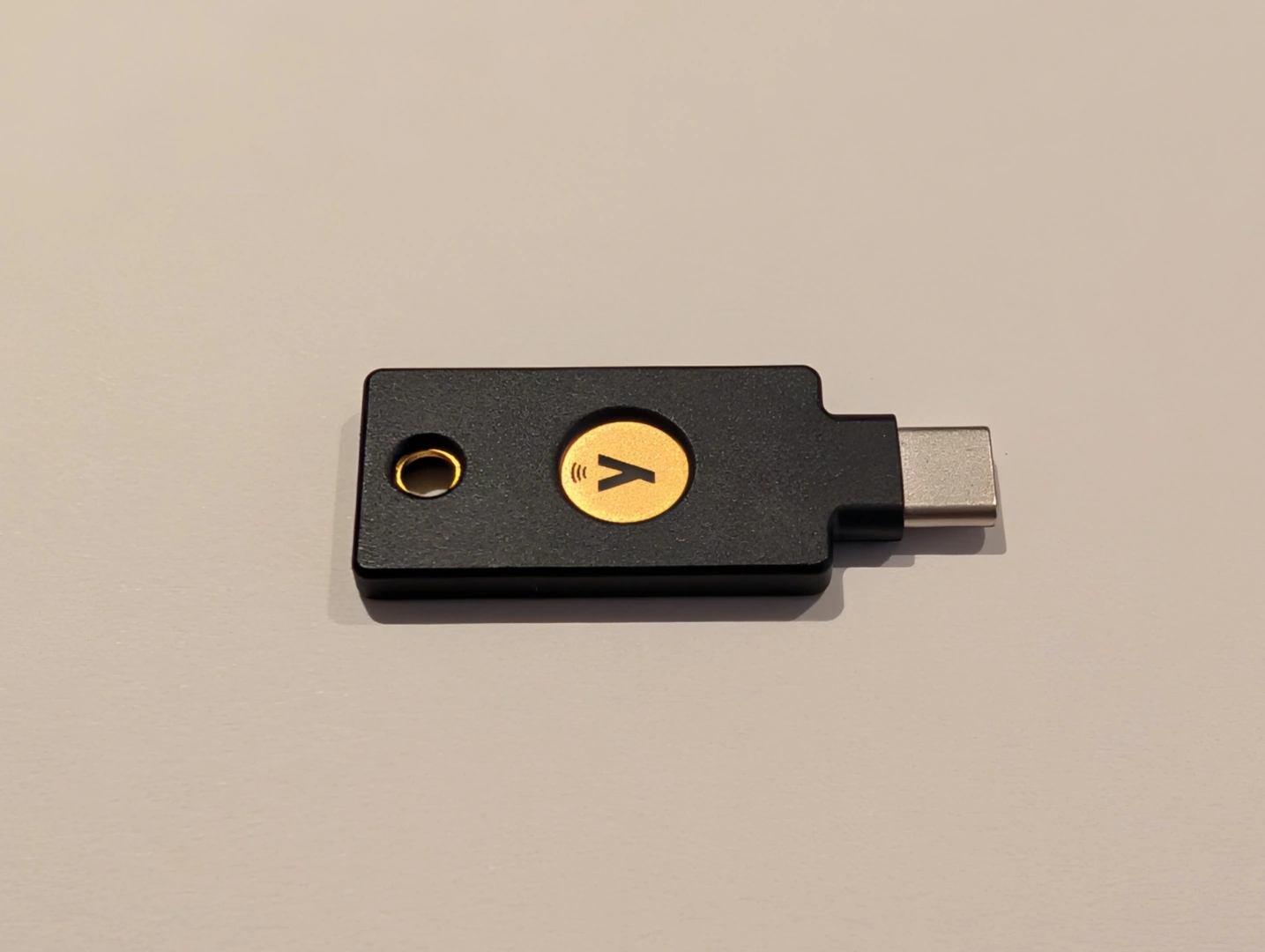
Yubico Japan 於 11 月 10 日公布如何在雲端儲存服務 Dropbox 的兩步驟驗證中新增實體安全金鑰 YubiKey。使用者可在 Chrome 或 Firefox 登入 dropbox.com 時使用相容金鑰。登錄前須先透過驗證 App 或簡訊啟用兩步驟驗證。
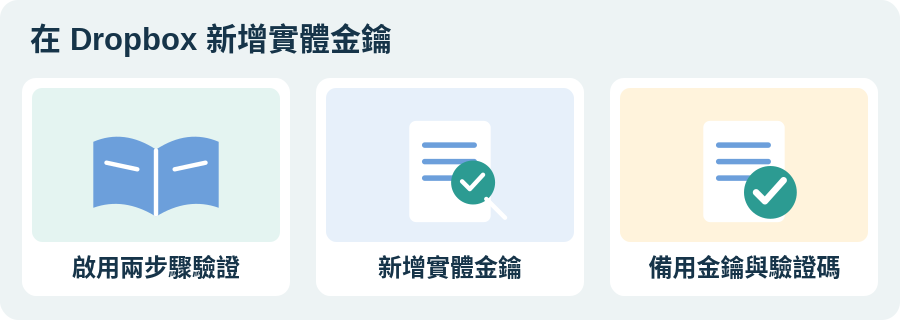
先設定驗證 App 或簡訊
Dropbox 個人及商務帳號支援採用公開金鑰密碼技術的 FIDO U2F 或 FIDO2(WebAuthn)實體金鑰。Yubico Japan 表示,啟用兩步驟驗證後,可透過瀏覽器開啟 Dropbox 的安全性設定並新增金鑰。若使用 USB 連接的 YubiKey,依畫面提示觸碰金鑰即可完成登錄。若帳號由單一登入(SSO)管理,應向團隊管理員確認驗證方式。
登入應用程式須使用驗證碼
登入 Dropbox 桌面或行動應用程式時,須使用驗證 App 或簡訊提供的驗證碼。Yubico Japan 建議準備備用金鑰和緊急備用驗證碼,以防金鑰遺失。系統會發出 10 組各為 8 位數的備用碼,每組只能使用一次。若重新設定兩步驟驗證,應保存新顯示的備用碼。