Yubico 說明如何在 Mac 設定 YubiKey,列出網頁驗證與電腦登入適用機型
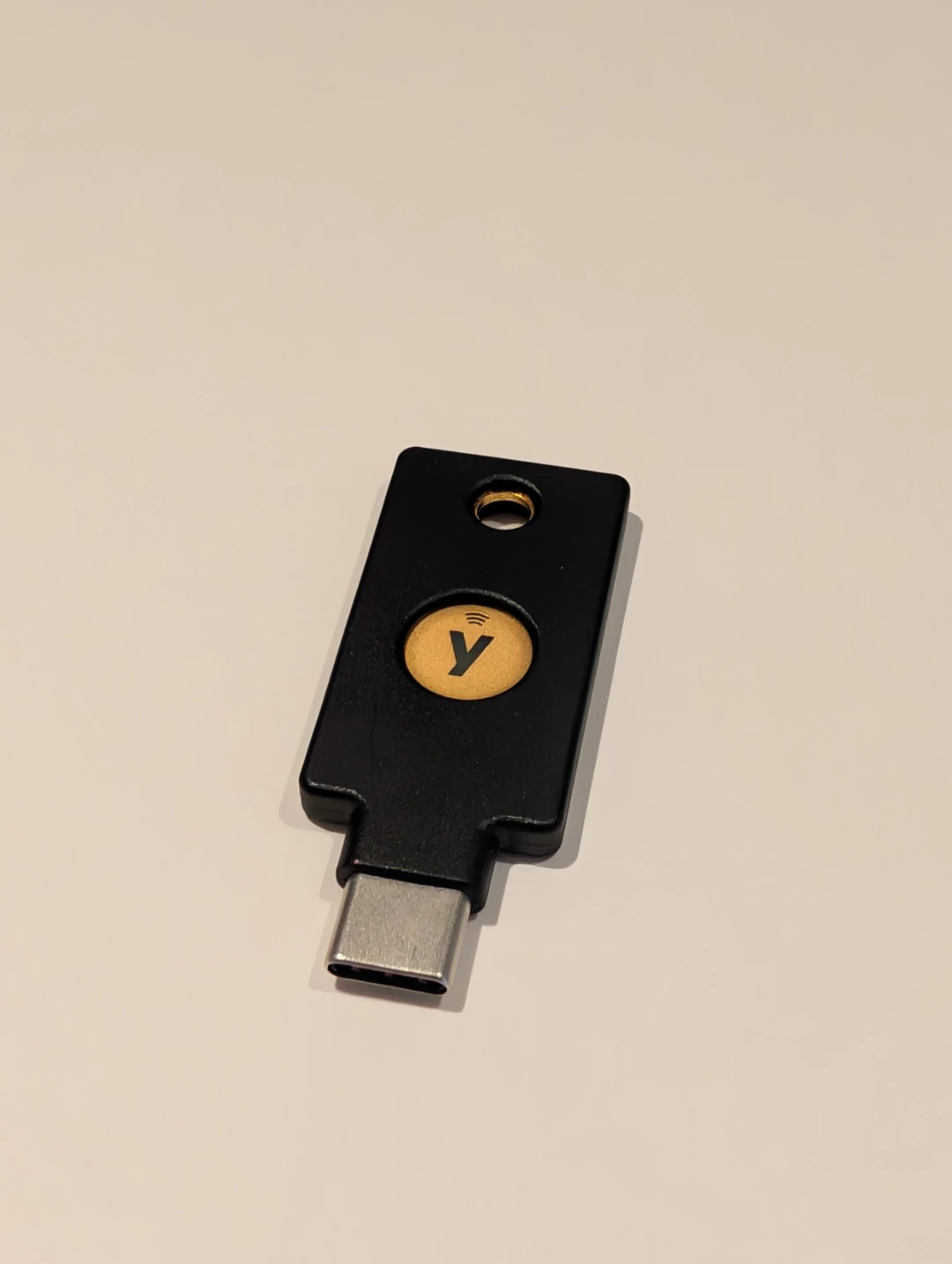
Yubico Japan 於 11 月 17 日公布在 Mac 上設定 YubiKey 安全金鑰的方法。據該公司說明,網站和應用程式的驗證使用 FIDO2,登入 Mac 本機則需要支援 PIV 智慧卡標準的機型。
可在 Mac 上設定網頁驗證的 PIN 碼與指紋
Yubico 列出支援 FIDO2 的 YubiKey 5、YubiKey Bio 和 Security Key 系列。該公司表示,可透過 Mac 版 Chrome 的設定畫面或官方應用程式 Yubico Authenticator 設定 YubiKey 的 FIDO2 PIN 碼。若要使用指紋,須先在具備指紋感測器的 YubiKey Bio 系列裝置上設定 PIN 碼。Yubico 提醒,FIDO2 PIN 碼輸入錯誤達 8 次,FIDO2 功能就會遭到鎖定。重置會清除已註冊的驗證憑證。
登入 Mac 本機需要支援 PIV 的機型
macOS 原生支援採用 PIV 標準的智慧卡。將 YubiKey 的憑證與 Mac 使用者帳號配對後,就能使用金鑰和 PIV PIN 碼登入。Yubico 列出的適用機型包括 YubiKey 5 系列和 YubiKey Bio Multi-protocol Edition。Security Key 系列和 YubiKey Bio FIDO Edition 則不支援 PIV。
強制使用智慧卡前應先確認復原方法
配對憑證後,使用者仍可用原有密碼登入 Mac。若透過設定描述檔等方式強制使用智慧卡,此設定會套用到這台 Mac 的所有使用者。Yubico 提醒,這項設定可能造成無法登入,因此應先確認復原方法,再將智慧卡設為登入必備條件。