Yubico介绍Mac上的YubiKey设置,说明网页认证和本机登录的适用型号
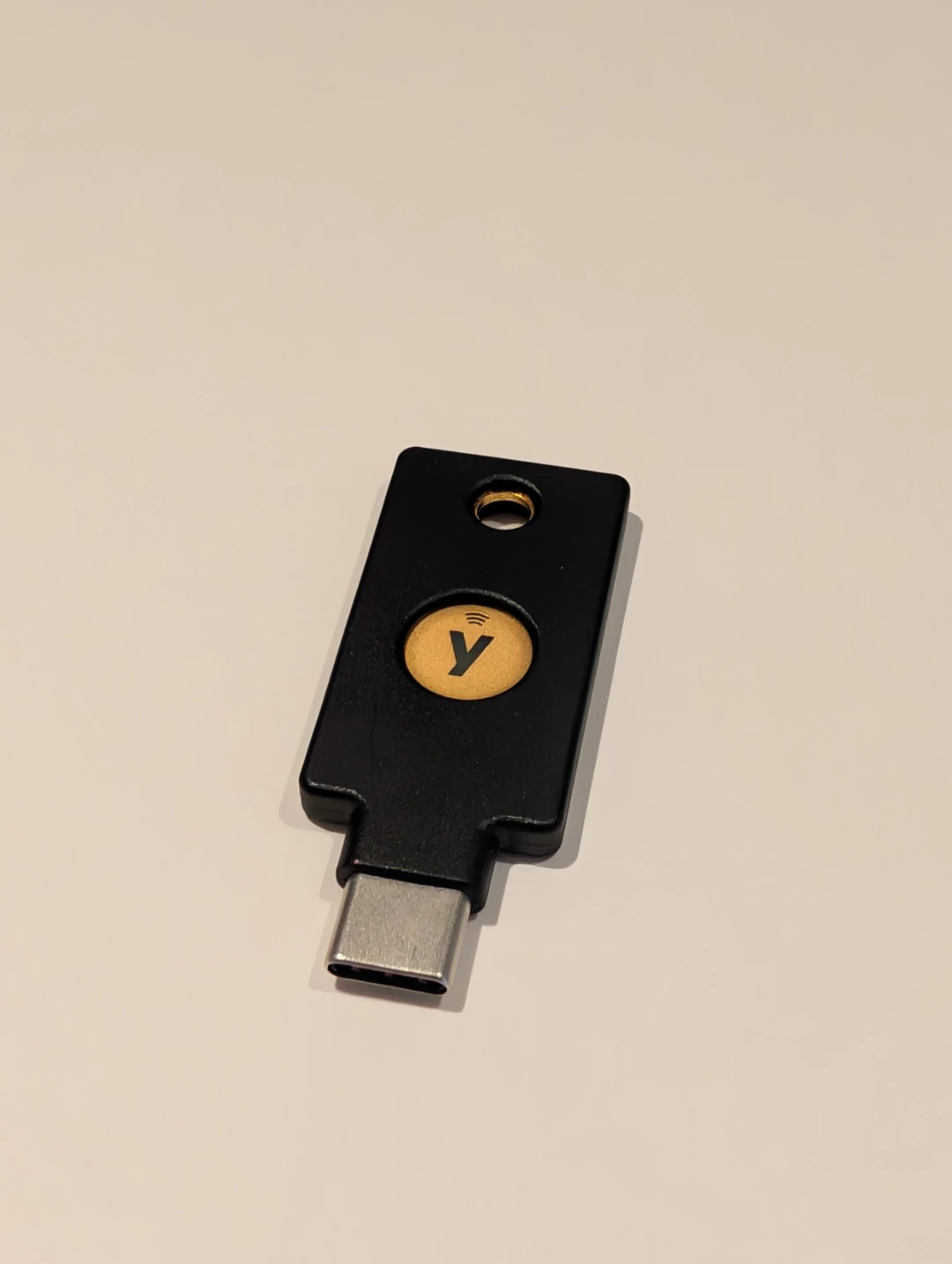
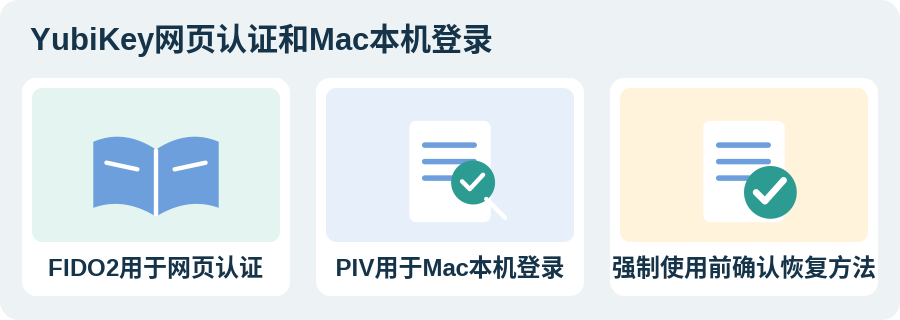
Yubico Japan 11月17日公布了在 Mac 上使用 YubiKey 安全密钥的设置方法。该公司称,网站和应用认证使用 FIDO2,通过 YubiKey 登录 Mac 本机则需要支持 PIV 智能卡标准的型号。
可在Mac上设置网页认证的PIN或指纹
该公司列出的 FIDO2 兼容产品包括 YubiKey 5、YubiKey Bio 和 Security Key 系列。据 Yubico 介绍,可通过 Mac 版 Chrome 的设置页面或官方应用 Yubico Authenticator 设置 YubiKey 的 FIDO2 PIN。使用指纹时,需要在配备指纹传感器的 YubiKey Bio 系列设备上先设置 PIN。公司提醒,FIDO2 PIN 输错8次后,FIDO2 功能将被锁定,重置则会清除已登记的认证信息。
通过YubiKey登录Mac本机需要支持PIV的型号
macOS 原生支持符合 PIV 标准的智能卡。将 YubiKey 的证书与 Mac 用户账户关联后,可使用密钥和 PIV PIN 登录。Yubico 列出的兼容型号包括 YubiKey 5 系列和 YubiKey Bio Multi-protocol Edition。Security Key 系列和 YubiKey Bio FIDO Edition 不支持 PIV。
强制使用智能卡前先确认恢复方法
关联证书后,仍可用原有密码登录 Mac。通过配置描述文件等方式将智能卡设为必需后,这项要求适用于该 Mac 上的所有用户。Yubico 提醒,某些设置可能导致无法登录,因此在强制使用智能卡前应确认恢复方法。